導入:さらば「上書き保存」。Webワークの共通言語を学ぶ

資料作成といえばWord(ワード)ですよね?
そう思って、使い慣れたMicrosoft Officeを開こうとしているあなた。その指を少し止めてみてください。
30年間、私たちは「文書を書いて、名前をつけて保存し、メールに添付して送る」というプロセスを、体に染み込ませてきました。
しかし、Web業界という新しい職場において、その常識はもはや「過去の遺物」になりつつあります。
現在、Webライターや事務代行の現場で標準ツールとなっているのは、Googleドキュメントです。
一見するとWordによく似た画面ですが、その思想は根本から異なります。
50代の初心者がここでつまずく原因は、操作方法そのものではなく、この「思想の違い(クラウドへの移行)」が理解できていないことにあります。
本記事では、Word一筋だったあなたが、今日から迷わずGoogleドキュメントを使いこなし、若手クライアントとスムーズに仕事を進めるための必須知識を徹底解説します。
2. 徹底比較!GoogleドキュメントとWordの「決定的」な5つの違い
まずは、これまでの「Wordの常識」を一度リセットしましょう。何が違うのかを整理すれば、不安の正体が見えてきます。
① 「保存」という概念がなくなる(自動保存)
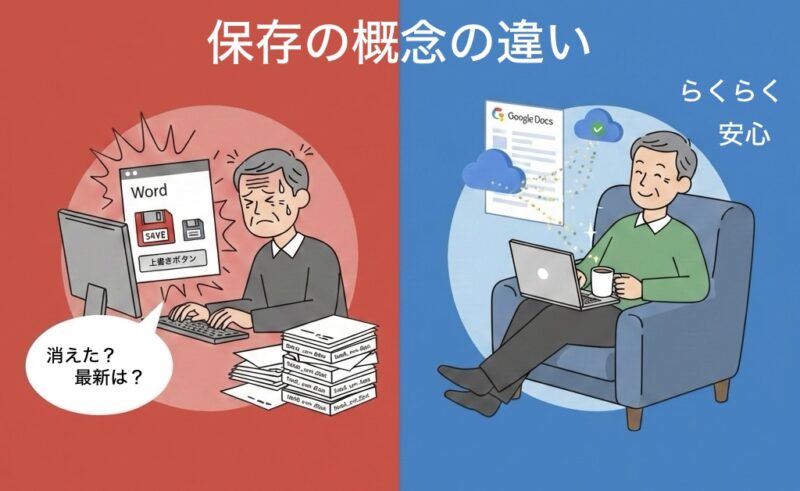
- Word: 常に「上書き保存(Ctrl+S)」を意識し、不意のフリーズでデータが消える恐怖と戦う。
- Googleドキュメント: 1文字打つごとに「自動保存」されます。保存ボタンすら存在しません。
- 50代へのメリット: 「保存し忘れた!」という悲劇から永遠に解放されます。
② 「ファイル」ではなく「URL」で渡す(共有)
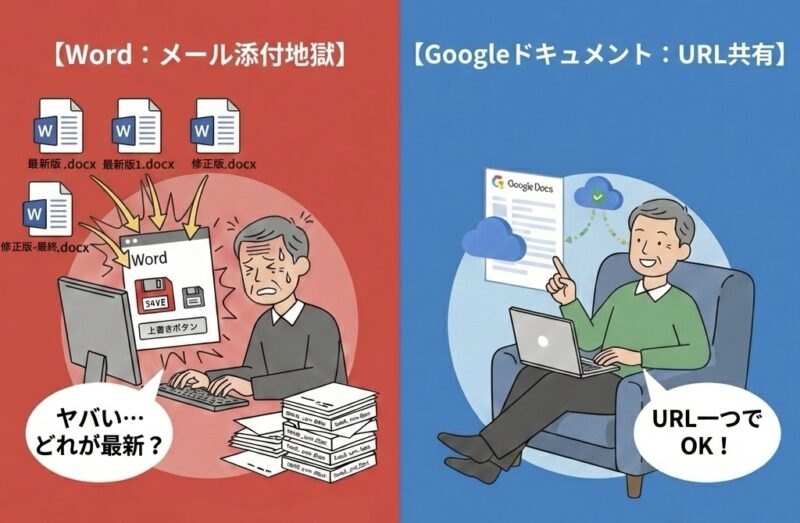
- Word: 「完成稿_20260225.docx」というファイルをメールに添付する。
- Googleドキュメント: その文書固有の「URL(リンク)」をチャット等で相手に教える。
- 50代へのメリット: メールの誤送信や、どのファイルが最新か分からなくなる混乱がゼロになります。
メールって送信ボタンを押した瞬間に間違いに気付くことが良くあります
③ 「場所」を選ばず仕事ができる(クラウド管理)
- Word: 自分のPCの「ドキュメントフォルダ」にデータがある。別のPCでは開けない。
- Googleドキュメント: インターネット上の「Googleドライブ」にデータがある。PCでもスマホでも、ログインすればどこからでも続きが書けます。
④ 「同時編集」と「コメント機能」
- Word: 自分が編集している間、他人は触れない。
- Googleドキュメント: クライアントと同時に同じ画面を開き、リアルタイムで修正し合うことができます。「ここはこう直してください」という指示も、文書内の特定の場所に「コメント」として残せます。
⑤ 価格(コスト)
- Word: 基本的に有料(サブスクリプションや買い切り)。
- Googleドキュメント: 完全無料。Googleアカウントさえあれば誰でも使えます。
3. 【図解】50代が最初に覚えるべき基本操作の3ステップ
理論が分かったところで、具体的な操作に入りましょう。Wordユーザーなら、以下の3点だけ押さえれば、即戦力として納品までたどり着けます。
ステップ1:文書の作成とタイトルの設定
Googleドキュメントを開いたら、まず左上の「無題のドキュメント」という部分をクリックしてください。
- コツ: ここに「【納品】記事タイトル_お名前」のように名前をつけます。これがそのままファイル名になります。
ステップ2:Wordと同じ感覚で「書く」
中央の編集画面はWordとほぼ同じです。
- B(太字)、U(下線)、文字色などのアイコンも共通しています。
- 見出しの設定: Webライティングで重要な「見出し(H2、H3)」の設定は、フォントサイズの左にある「標準テキスト」というプルダウンから選択します。
ステップ3:クライアントへの「共有(納品)」
ここが最大の難所です。右上の青い「共有」ボタンをクリックします。
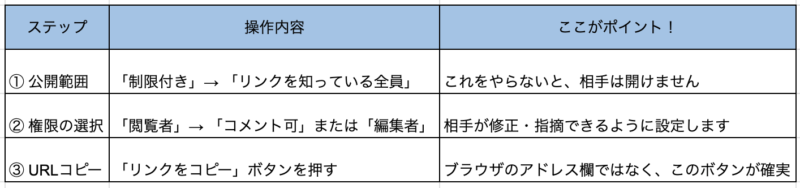
- 「一般的なアクセス」を「制限付き」から「リンクを知っている全員」に変更する。
- 権限を「閲覧者」から「閲覧者(コメント可)」、あるいは「編集者」にする。
- 「リンクをコピー」して、そのURLを相手に送る。
★注意: 権限を「制限付き」のまま送ると、クライアントがファイルを開けず、「権限をリクエスト」という通知が来てしまいます。これはWeb業界では「初歩的なミス」と見なされるので、必ず確認しましょう。
4. Wordユーザーが感動する!Googleドキュメントの「神機能」活用術
Wordにはない、あるいはGoogleドキュメントの方が圧倒的に使いやすい「50代を助ける機能」をご紹介します。
1. 変更履歴の「復元」機能
「昨日書いた内容の方が良かった……」という時、Wordではバックアップがないと絶望的です。
Googleドキュメントは、「ファイル」>「変更履歴」>「変更履歴を表示」から、過去のどの時点の状態にもワンクリックで戻せます。
何度でもやり直しが効く。この安心感こそが、Webワークの心理的ハードルを下げてくれます。
2. 音声入力との親和性
「音声入力」は、Googleドキュメントで真価を発揮します。
「ツール」メニューから「音声入力」を選ぶだけで、驚くほどの精度であなたの声を文字に変えてくれます。
3. 文字数カウントの常時表示
Webライターにとって「文字数」は報酬に直結する命です。
「ツール」>「文字カウント」>「入力中に文字数を表示」にチェックを入れれば、画面の左下に常に現在の文字数が表示されます。
5. 【互換性】WordファイルをGoogleドキュメントで使うには?
クライアントから「Wordファイルを送るから、Googleドキュメントで編集して」と言われるケースもあります。その逆もまた然りです。
- Word → Googleドキュメント: GoogleドライブにWordファイルをドラッグ&ドロップし、右クリックで「Googleドキュメントで開く」を選ぶだけ。
- Googleドキュメント → Word: 「ファイル」>「ダウンロード」>「Microsoft Word (.docx)」を選択。
注意点: 複雑な図形や特殊なフォントは、変換時にレイアウトが崩れることがあります。文章中心のWebライティングであれば、ほぼ問題ありません。
6. まとめ:ツールを「乗り換える」のではなく「拡張」する
Wordを30年使い込んできたあなたにとって、新しいツールへの移行は「これまでの努力を捨てること」のように感じるかもしれません。しかし、そうではありません。
Wordで培った「論理的な文章構成力」や「正確なタイピング能力」は、Googleドキュメントという新しい乗り物の上で、より速く、より遠くへあなたを運んでくれます。
「保存」を機械に任せ、「共有」でチームと繋がり、「履歴」があるから失敗を恐れない。
この新しい環境を手に入れることで、あなたは「文章を書くこと」そのものに集中できるようになります。それは、忙しい会社員時代には味わえなかった、純粋なクリエイティブの楽しさかもしれません。
まずは今日、自分への日記でも、明日提出する記事のメモでも構いません。Googleドキュメントを立ち上げ、真っ白な画面に最初の1文字を刻んでみてください。その1文字は、あなたのフリーランス人生を支える、確かな一歩となります。